
如何将 Goose 接入 ApiClo
Goose Desktop 可以通过 ApiClo API 使用 Claude,无需登录个人 claude.ai 账号。下面是我们在 Windows 上实际验证的配置:使用 OpenAI Compatible 供应商,分别填写 API URL 与 API Base Path。ApiClo 是独立网关,不是 Anthropic 官方服务。
用自己的问题试试 ApiClo
第一次使用?点击“免费试用”,注册后在“礼物”页面完成快速检查。符合活动条件的新用户可以转动一次转盘,赢取用于提问的服务额度。
查看礼物领取条件开始之前
- 创建独立的 ApiClo API 密钥,检查余额和所选模型当前费率。
- 使用与参考文档相符的客户端版本,不要把密钥存入项目文件。
操作步骤
安装桌面版
从下方官方安装文档选择 Goose Desktop 和自己的操作系统。Windows 请完整解压安装包并打开 Goose.exe;macOS 请按官方说明安装。
创建独立密钥
注册 ApiClo,检查余额和模型费率,在 API Keys 中为 Goose 创建独立密钥。若有可领取的赠金,请先完成领取条件并确认到账。不要把密钥发布到截图或项目文件中。
添加供应商
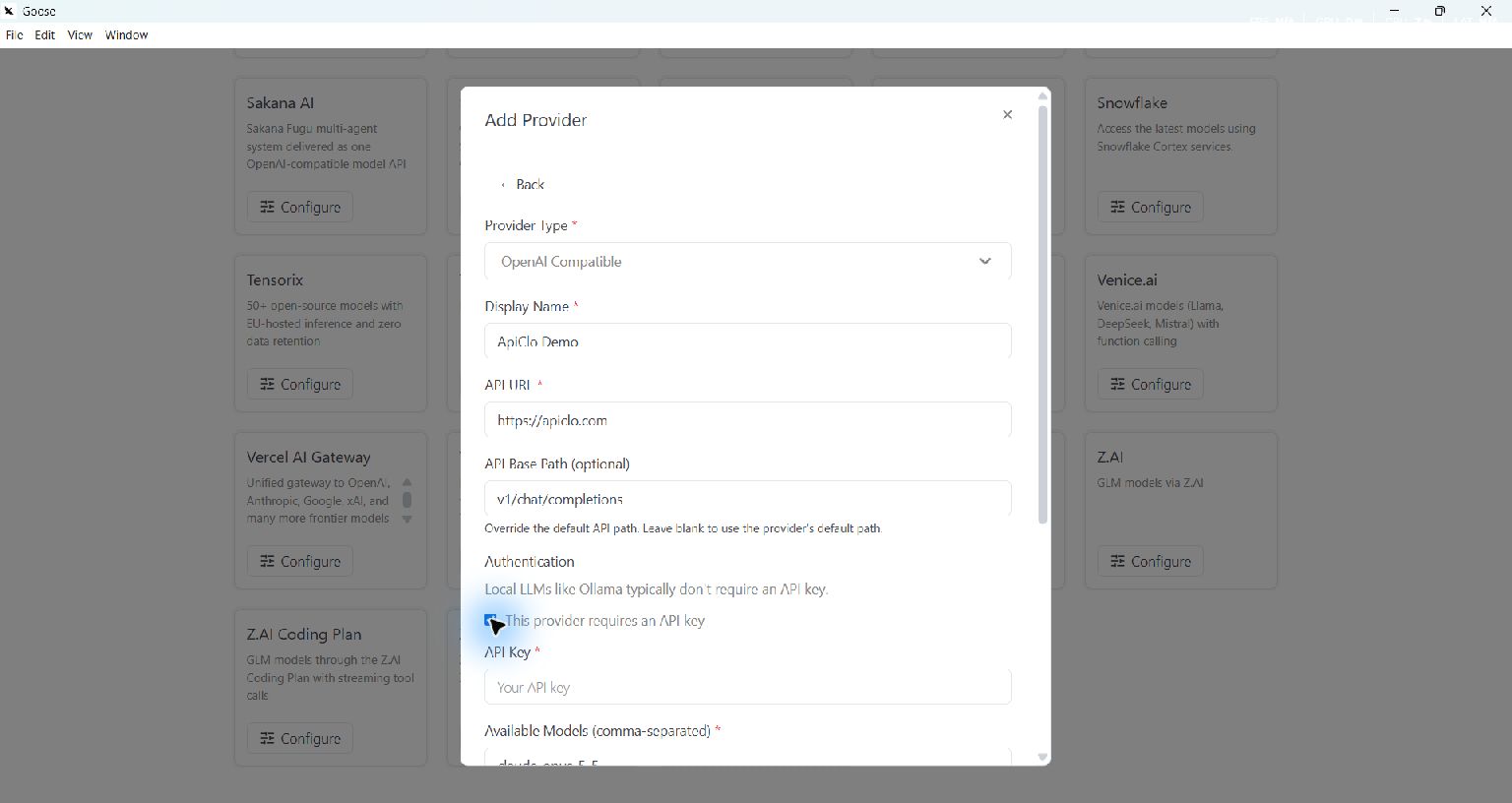
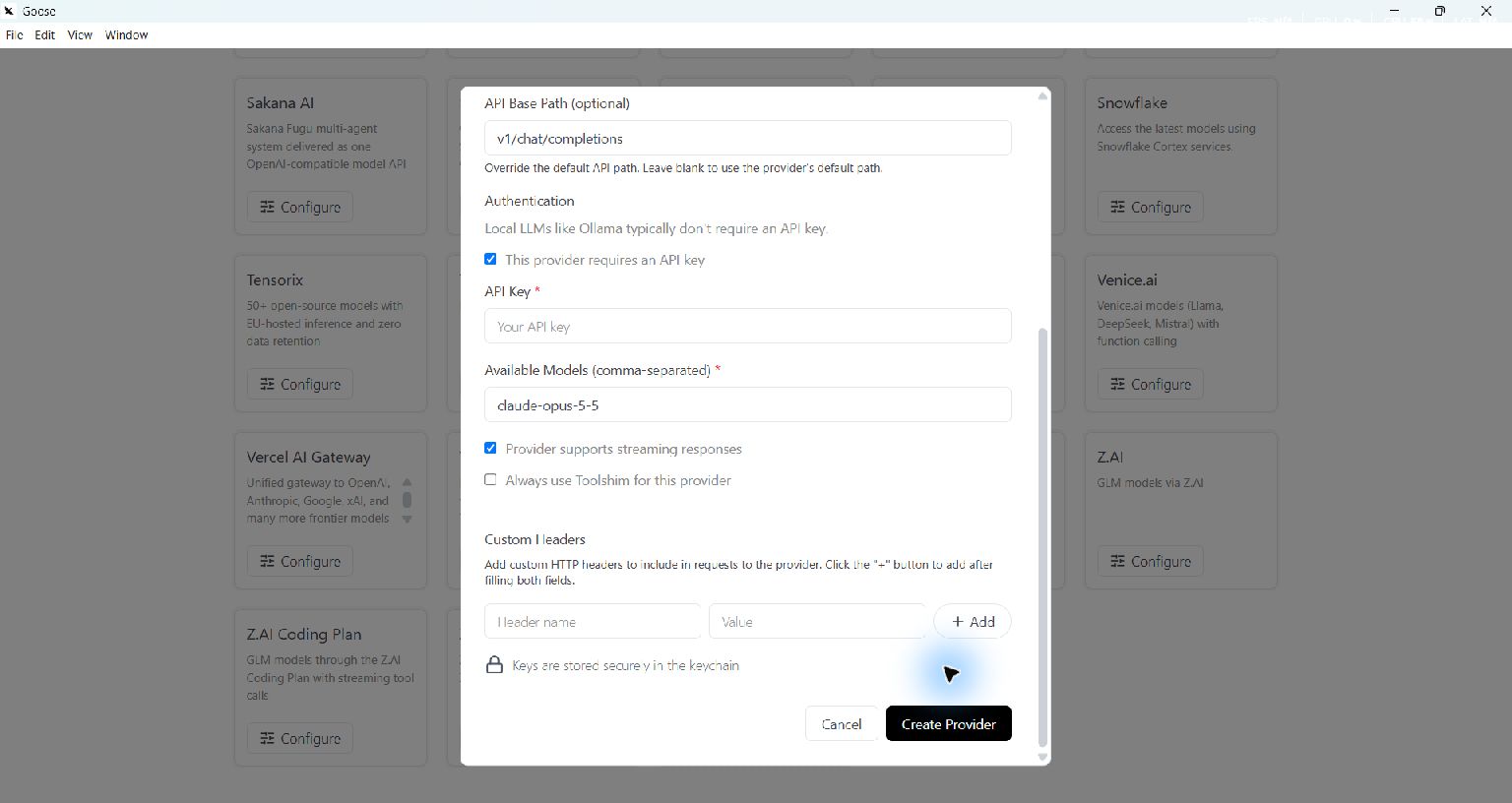
打开 Settings → Models → Configure providers → Add Provider → Configure manually。选择 OpenAI Compatible,名称填写 ApiClo。API URL 填 https://apiclo.com,API Base Path 填 v1/chat/completions。开启 This provider requires an API key 并填写自己的密钥。不要在两个字段重复填写路径。
选择模型
Available Models 填 claude-opus-5-5。保持 streaming 开启、Toolshim 关闭,保存供应商。在 Choose Model 中选择该供应商和模型,点击 Select model。首次验证可使用 Thinking Effort: Medium。
验证响应和费用
在新会话发送一个简短请求,然后到 ApiClo 的使用记录核对模型、状态和实际扣费。客户端的费用估算可能不同。图片和工具调用需要另外验证。
实际配置与首次请求记录
以下截图来自 2026 年 11 月 2 日的 Windows 实测,客户端为 Goose Desktop 1.54.0。其他版本的按钮名称可能不同。界面及测试回复保留原文,操作说明如下。
实测响应与扣费
我们使用独立的内部测试账号,在空工作目录、关闭工具的 Goose 新会话中选择 claude-opus-5-5,Thinking Effort 为 Medium。测试提示词为俄语:“Придумай три коротких заголовка для сайта кофейни. Только три строки, без пояснений.”,意为“为咖啡店网站写三个简短标题,只要三行,不作解释”。
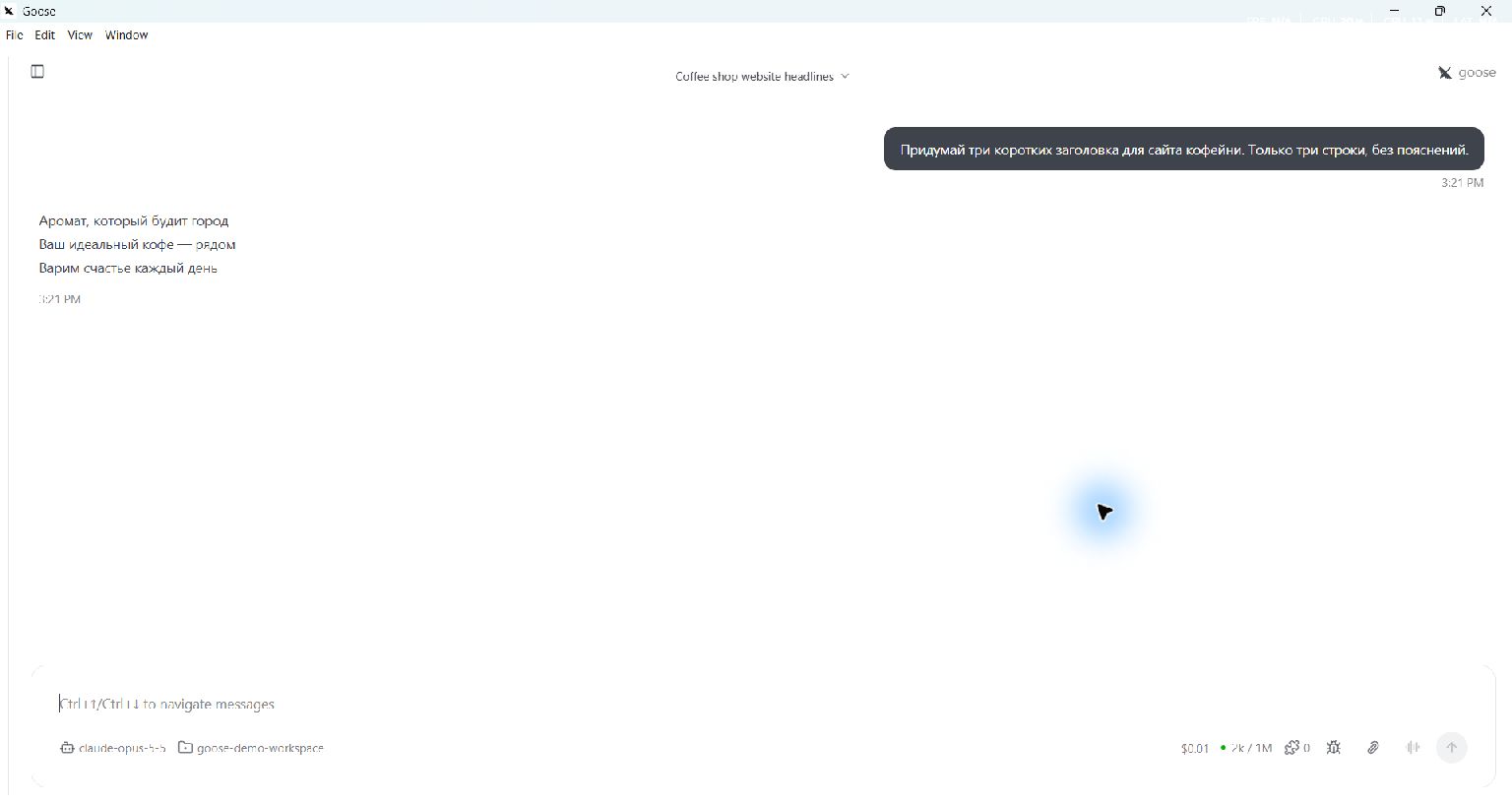
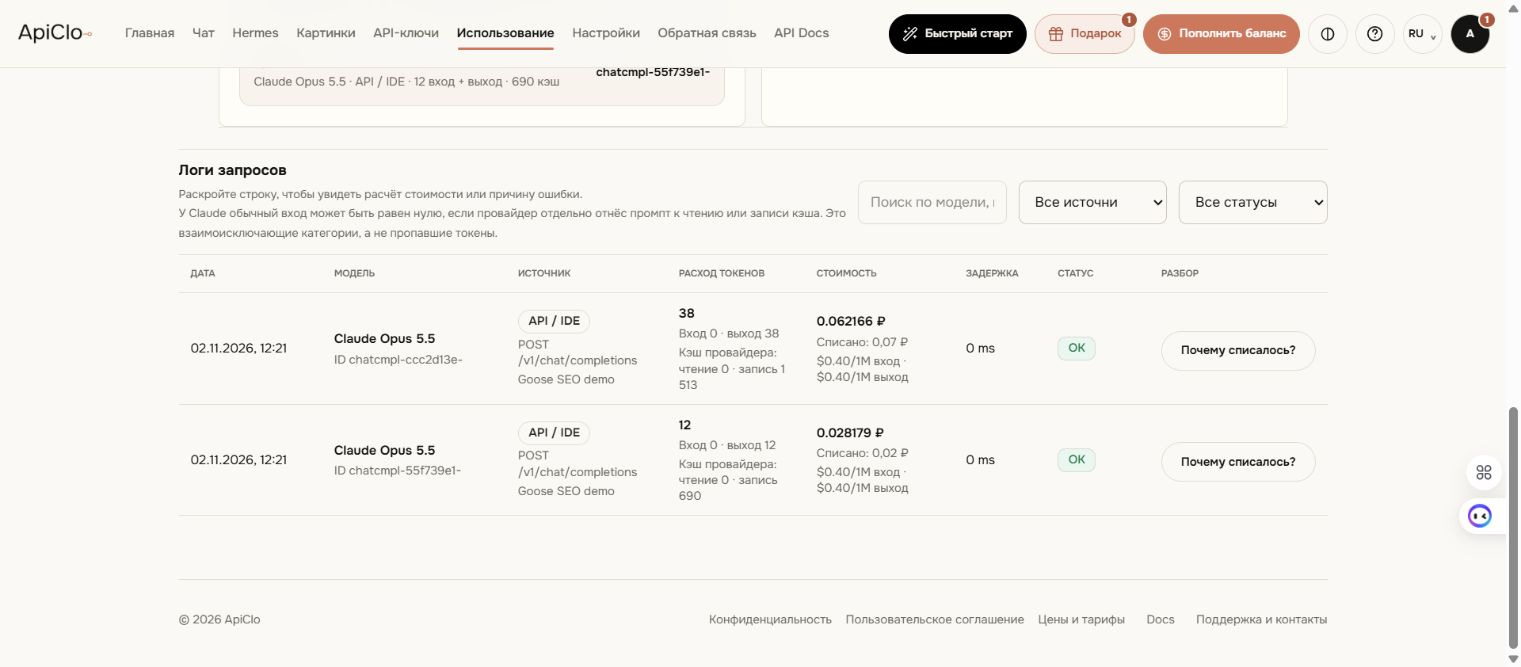
- 一次用户输入产生两次成功的 API 请求,没有失败请求。
- 合计实际扣费 0.09 俄罗斯卢布(₽),内部测试余额从 10 ₽ 变为 9.91 ₽。
- 普通输入 0 token,缓存写入 2,203 token,缓存读取 0 token,输出 50 token。
输入计入了缓存写入类别。写入缓存不等于缓存命中:此次没有缓存读取。这只是一个短请求示例,不是工作会话的平均价格。长上下文、输出和工具调用会增加费用,请查看当前费率及实际使用记录。
查看两次请求及扣费截图。演示使用的是内部测试额度,并非注册赠金到账证明。
检查结果
发送一次小请求,在 ApiClo Logs 中核对准确模型、结果和扣费用量。分别验证工具和图片。客户端缓存设置不证明命中,应检查实际缓存读取与写入 token。
常见问题
- 404 可能来自错误的请求路径。密钥被忽略时请使用供应商的凭据配置,不要假设粘贴到 config.yaml 的秘密值会作为 API 密钥读取。
- 401 时检查有效密钥及凭据来源,404 时检查请求地址与模型 ID。向支持提供去除秘密信息的错误正文。
兼容性与计费
ApiClo 是独立网关。客户端接入不包含该客户端的订阅,也不保证所有功能。应按当前模型费率比较普通输入、缓存读取、缓存写入和输出;命中与节省取决于实际负载。
全部文档查看验证,也亲自测试。
查看原始报告,或使用自己的 ApiClo 密钥重新测试。
Claude Opus 5.5
Hvoy ·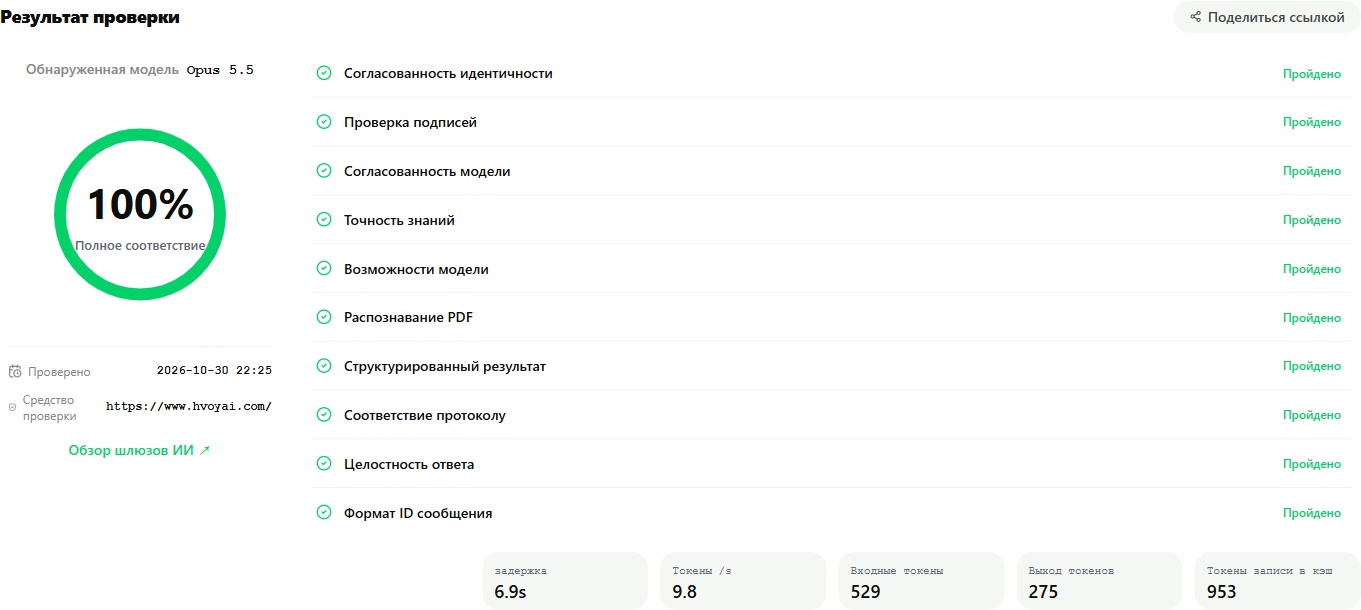
100% · 显示的 10 项检查全部通过。
GPT 6 Astra
Hvoy ·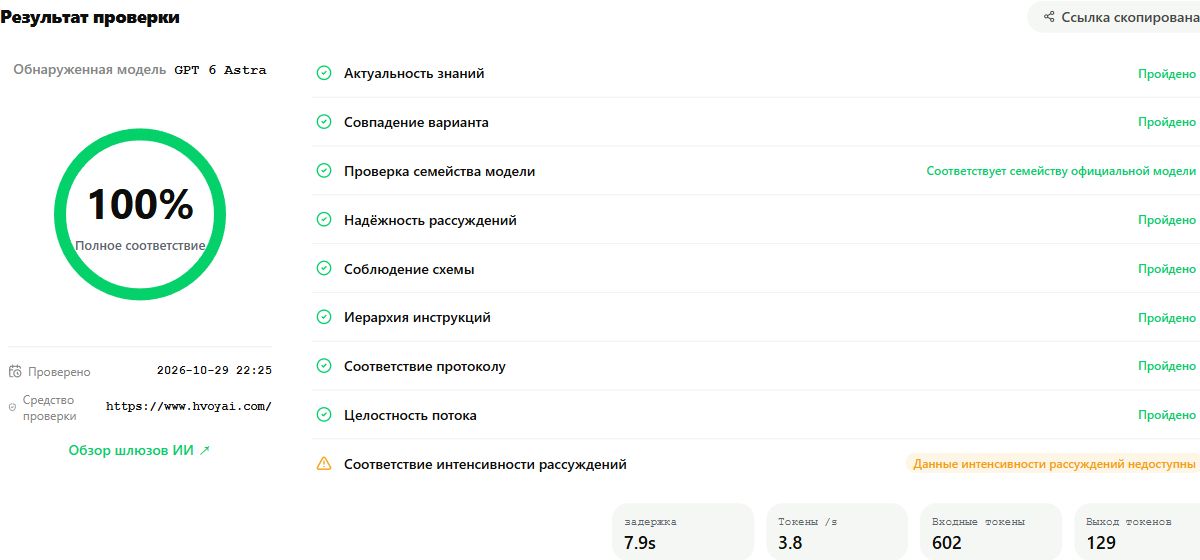
100% · 完全匹配。推理强度数据不可用。
Claude Opus 5.5
CCTest ·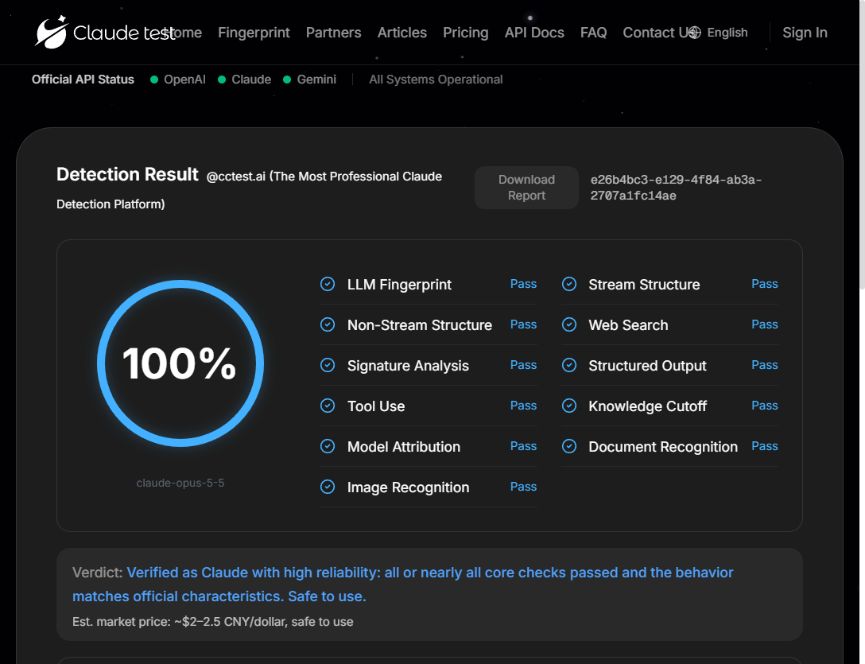
100% · 显示的 11 项检查全部通过。